如何开启Google双重验证(两步验证)?

我们日常登录的账号,比如 Google、Facebook、YouTube、亚马逊等,几乎都承载着大量重要信息。一旦账号被盗,后果往往不只是“改个密码”这么简单。
开启 Google 双重验证(Two-Step Verification,简称 2FA),是目前成本最低、效果最明显的账号安全加固方式之一。很多人以为“装了 Google Authenticator 就够了”,但实际上它只是双重验证方式中的一种。
这篇文章会系统讲清楚三件事:
- Google 双重验证到底是什么
- 开与不开的本质区别
- 如何一步一步正确开启(含最佳组合建议)
如果你的 Google 账号关联了邮箱、网盘或日常服务,这篇一定要看完。
一、什么是Google双重验证?
Google 双重验证(Two-Step Verification)是一种账号安全增强机制。
它的核心逻辑是:
登录不仅需要密码,还需要第二种身份确认
也就是说,即使别人已经知道了你的账号和密码,没有第二道验证,也无法登录。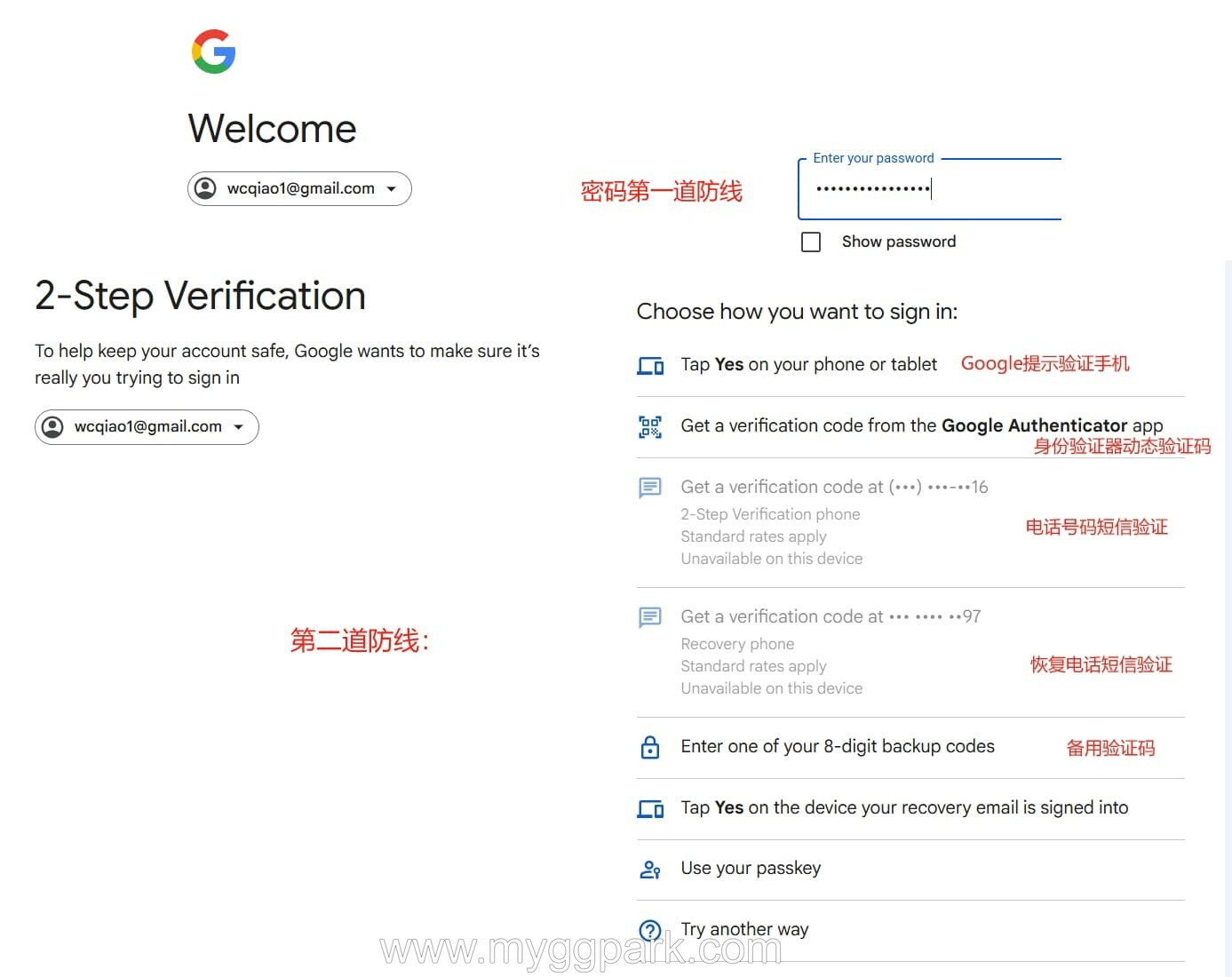
常见的第二道验证方式包括:
- 手机短信验证码
- 身份验证器 App 生成的动态码
- 手机设备确认提示
- 备用验证码
- 安全密钥(U盾等)
本质上,它让账号安全从:
“一把锁” → “两把锁”
只要第二道验证还在,账号就不会轻易被攻破。
二、开启与未开启Google双重验证的本质区别
这是很多人最容易混淆、但也是最关键的一点。
✅ 已开启双重验证的账号
登录流程是固定的两层验证:
第一步:输入账号 + 密码
第二步:再次验证身份,例如:
- 手机验证码
- Google Authenticator验证码
- 备用验证码
- 设备确认弹窗
- 安全密钥
也就是说,攻击者必须同时拿到你的密码 + 验证设备,才能成功登录,否则第二道验证无法被跳过。
❌ 未开启双重验证的账号
登录流程是:
第一步:输入账号 + 密码
第二步(不一定触发):可能要求辅助邮箱确认
⚠️ 注意:
辅助邮箱验证 ≠ 双重验证
Google 只有在判断存在“风险登录”时,才会触发辅助邮箱确认,例如:
- 新设备 / 新浏览器
- IP 频繁变化
- 异地或跨国登录
- 最近修改过安全设置
一旦你的设备被标记为“可信设备”,后续登录很可能:
账号 + 密码 = 直接登录成功
也就是说:
❌ 没开 2FA:存在“只靠密码就能登录”的可能
✅ 已开 2FA:不存在跳过第二道验证的入口
这是账号安全的分水岭。
两者的关系可以这样理解:
辅助邮箱:备用安全措施
双重验证(2FA):主安全系统
官方安全数据显示:
开启 2FA 可阻挡约 99% 的自动化攻击,但辅助邮箱无法做到这一点。
三、Google开启双重验证完整教程
Google 双重验证支持多种方式,可自由组合使用:
- 手机短信 / 语音验证
- 身份验证器
- Google 提示
- 备用验证码
- 安全密钥
下面以手机端 Gmail App 为例说明,电脑端流程基本一致。
1️⃣ 进入Google账号管理页面
打开 Gmail App → 点击右上角头像 → 选择 “管理您的 Google 账号”
这里是 Google 所有安全设置的统一入口,Android 和 iOS 界面基本一致。
2️⃣ 进入“安全性与登录”并找到“两步验证”
切换到列项的 “安全性与登录” 标签页,下滑找到 “两步验证”。
如果显示为“关闭”,说明当前尚未开启。
点击进入开始配置。
3️⃣ 再次输入密码确认身份
系统会要求你重新输入一次密码,这是正常的安全校验步骤。
确认后点击 “开始配置”。
4️⃣ 启用电话号码验证(基础必选)
输入常用手机号,选择接收方式:
- 短信
- 语音电话
验证完成后,返回两步验证页面,滑到底部,点击 “开启两步验证”。
注意事项:
- 国内手机号可以作为两步验证电话使用,国家区号选“+86”
- 建议绑定长期稳定的号码
- 不推荐使用临时虚拟号或短期号码
- 后续找回账号时仍可能优先用到该手机号
5️⃣ 绑定身份验证器(强烈推荐)
短信验证方便,但安全性和稳定性有限,建议一定再加一层验证器。
支持的身份验证器包括:
App版
- Google Authenticator(iOS / Android)
- Microsoft Authenticator
- Authy
网页版
- 2fa.live
- 2fa.show
- 2fa.fun
身份验证器设置流程:
- 两步验证页面点击 “身份验证器”
- 选择 “设置身份验证器”
- 点击 “无法扫描”
- 系统生成一组 2FA 密钥(必须保存)
- 输入 6 位动态验证码完成绑定
这里 6 位数的验证码获取方式有两种:
方法一:使用验证器 App(推荐)
操作步骤:
- 打开验证器应用
- 点击 “+” 添加账号
- 扫描二维码或手动输入密钥
- 输入生成验证码完成绑定
方法二:通过在线验证码工具
部分在线工具(以上推荐的验证器网页端)也支持生成验证码(仅建议在测试或临时场景使用,不建议用于重要账号)
操作流程(可选):
- 粘贴 2FA 密钥
- 获取动态验证码
- 输入验证码完成验证
⚠️ 强烈建议保存密钥或二维码,用于换机或重新绑定。
6️⃣ 生成备用验证码(防翻车必备)
备用验证码是一组一次性 8 位数字代码,通常 10 个。
生成方式:
- 在“两步验证”页面
- 找到 “备用验证码”
- 点击 “获取备用验证码”
重要特性:
- 每个代码仅能使用一次(使用一次标记一次)
- 无需网络即可使用
- 用完可随时重新生成
- 请妥善保存(密码管理器 / 加密文档 / 打印)
7️⃣ Google 提示 & 通行密钥(可选)
Google 提示:登录时手机弹窗点“是”或提示确认 XX 数字
通行密钥 / 安全密钥:基于指纹、面部识别或设备解锁,部分设备不支持,属于加分项,不是必选。
四、最推荐的安全组合方案
如果你只想记住一句话:
普通用户最稳妥的组合
✅ 身份验证器(动态码)
✅ 手机短信验证
✅ 备用验证码
进阶安全组合
- Google 提示
- 备用验证码
做到这一步,账号安全等级已经非常高了。
总结
Google 双重验证,让账号安全从:“密码保护” → “身份保护”
如果你的 Google 账号关联了:
- Gmail
- YouTube
- Google Drive
- Google Voice
- 各类第三方账号登录
那就不要犹豫,马上开启双重验证。
安全这件事,
不是“会不会被盗”,
而是“被盗时你有没有第二道防线”。
交流 & 讨论
大家现在一般用哪种 2FA 方式?比如 Google Authenticator、短信,还是多种组合?
有没有遇到过换机迁移、验证失败之类的问题,或者有更好的配置方案,也欢迎分享交流。
参考链接: 如何开启Google双重验证(两步验证)完整教程